

Se la configurazione a tre schermi non ti convince, di solito basta un errore di un millimetro. I tre schermi possono sembrare fuori posto anche quando sono «abbastanza vicini». Questa lista di controllo ti aiuta a individuare i piccoli errori che causano grandi problemi di prospettiva e a correggerli in modo logico.
Regola generale: acquista un rig che possa accompagnare la tua crescita. Un cockpit che resta rigido ti farà risparmiare denaro (e frustrazione) quando farai un upgrade.
Puntiamo alla praticità: misura una volta, allinea prima gli schermi fisici e solo dopo modifica le impostazioni software. L’obiettivo è ottenere una visuale naturale e mantenerla tale.
Punti chiave
- Allinea prima gli schermi fisici, poi regola la proiezione e il FOV nel sim.
- Segna le posizioni del supporto per poterle ripristinare dopo aver spostato il rig.
- FOV e distanza dei monitor vanno di pari passo.
- La scelta tra montaggio sul rig e supporto indipendente riguarda le vibrazioni, non l’estetica.
- Gli occhi guidano le mani: la configurazione della visuale cambia tutto.
- Piccoli errori di allineamento fanno sembrare di guidare un’auto completamente diversa.
La vera differenza
La visione è prestazione. Quando gli schermi sono posizionati e allineati correttamente, freni con più sicurezza, individui prima i punti di corda e capisci meglio la rotazione dell’auto. Se sono fuori allineamento, correggi inconsciamente la visuale e perdi costanza.
Lista di controllo per il montaggio
- Tutti e tre gli schermi alla stessa altezza (misurata dal pavimento).
- Angolazione simmetrica degli schermi laterali rispetto alla posizione degli occhi da seduto.
- Schema VESA (75/100/200/400) e peso del monitor.
- Quanto puoi avvicinare gli schermi senza che tocchino il wheelbase.
- Uscite della GPU (DisplayPort/HDMI) e frequenze di aggiornamento desiderate.
- Regolazioni necessarie: altezza, inclinazione, rotazione e angolazione degli schermi laterali.
- Dimensioni e formato dello schermo (tripletti da 27/32", ultrawide o singolo).
Piano di configurazione
- Metti in bolla prima lo schermo centrale, poi allinea a esso quelli laterali.
- Usa un’immagine di prova o linee rette in un sim per verificare.
- Regola prima la posizione del sedile e del volante (non cercare di impostare il FOV mentre la posizione cambia).
- Posiziona lo schermo centrale in modo che l’orizzonte si trovi naturalmente all’altezza degli occhi.
- Inclina gli schermi laterali in modo che le cornici siano rivolte verso i tuoi occhi.
- Imposta il FOV in base alla distanza misurata, poi regolalo con precisione per il comfort.
Note per gli upgrade
La configurazione dei monitor è più semplice quando il cockpit è già regolato a dovere. Per prima cosa regola sedile, pedaliera e volante. Poi scegli un sistema di montaggio che resti rigido durante le vibrazioni e offra abbastanza regolazioni per impostare correttamente altezza e angoli.
Opzioni SimXPro pertinenti
- Staffa di collegamento Quad 2x Triple
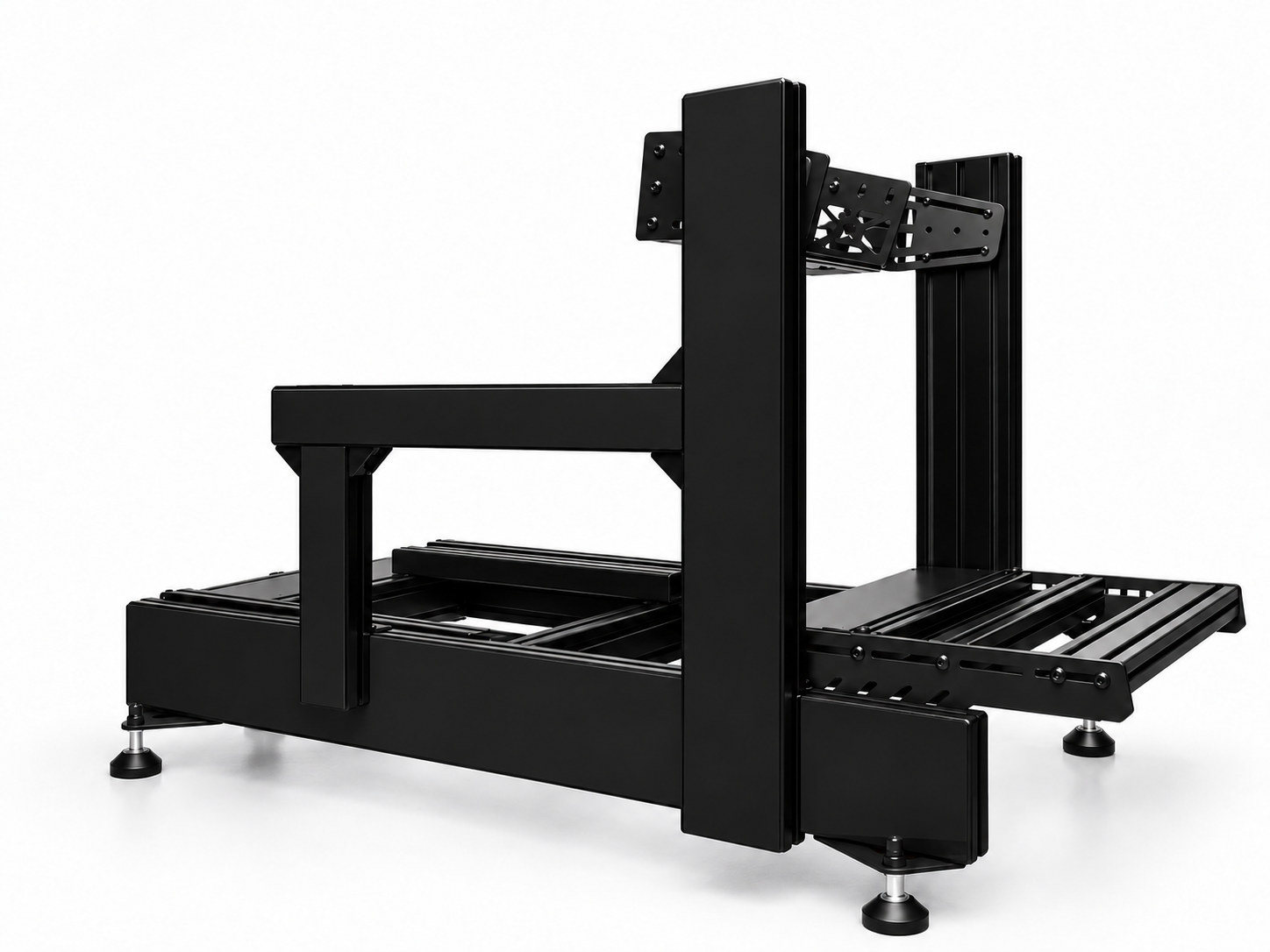
- Configurazione a tre monitor HEAVY VESA 100 - 200 — Un supporto indipendente per tre monitor, adatto a schermi più pesanti e con meno vibrazioni.
- GT - RS Supporto per tre monitor — Un supporto integrato per tre monitor, progettato per essere imbullonato direttamente al telaio GT‑RS.
Errori che fanno perdere velocità
- Correggere la prospettiva nel software mentre gli schermi sono disallineati fisicamente.
- Lasciare che i supporti si spostino col tempo perché i bulloni non sono stati ricontrollati.
- Montare tre monitor su un supporto fragile e ritrovarsi a inseguire gli schermi che tremano.
- Posizionare lo schermo centrale troppo in alto e guardare «verso l'alto» in uscita dalle curve.
- Ignorare la correzione delle cornici e chiedersi perché le curve sembrano strane.
- Impostare il FOV «a occhio» senza misurare la distanza.
FAQ rapide
Perché i rettilinei sembrano piegati tra gli schermi?
Di solito dipende da una combinazione di angolazione degli schermi, impostazioni di proiezione errate e correzione delle cornici. Risolvi prima l'allineamento fisico, poi regola il software.
Tre monitor sono meglio di Ultrawide?
Tre monitor offrono una visione laterale più ampia e una migliore percezione della profondità in ingresso curva, ma occupano spazio e richiedono tempo per la configurazione. Ultrawide è una soluzione più semplice e ordinata.
I monitor dovrebbero essere fissati al rig?
I supporti integrati si muovono insieme al cockpit e possono essere molto solidi. I supporti indipendenti possono isolare le vibrazioni e facilitare il posizionamento in alcune stanze.
Mi serve una frequenza di aggiornamento elevata?
Una frequenza di aggiornamento più elevata può ridurre la sfocatura e aiutare nelle piccole correzioni dello sterzo, ma la stabilità, il FOV e un FPS costante contano più del numero.
In sintesi: Mantieni le impostazioni ripetibili. Se puoi impostarle una volta e non pensarci più — che si tratti di coppia, FOV, pedali o postura — guiderai più rilassato, imparerai più in fretta e ti godrai sessioni più lunghe.
Vuoi approfondire? Consulta le nostre guide sul Sim Racing per altre guide all'acquisto, verifiche di compatibilità e consigli sulla configurazione.
Guide correlate
- Primi passi nel sim racing: scegli il tuo primo volante, i pedali e il cockpit
- Profili in alluminio o tubolari per i rig da sim racing: quale scegliere?
- Correzione delle cornici per tre monitor: come configurarla senza compromettere il FOV
- Monitor curvi o piatti per configurazioni a tre monitor: cosa funziona davvero nel sim racing
- Miglior supporto per tre monitor per il sim racing
- Come allineare tre monitor per il sim racing
- Stabilità del Supporto monitor con piattaforma dinamica
- Supporto monitor integrato o supporto indipendente
- Distanza e FOV di un monitor nel sim racing
- Ultrawide o tre monitor per il FOV nel sim racing

Condividi:
Configurazione per sim racer alti: regolazioni del Cockpit per gambe e braccia lunghe
Disconnessioni USB nel sim racing: hub, alimentazione, interferenze elettromagnetiche e come risolvere le disconnessioni casuali