
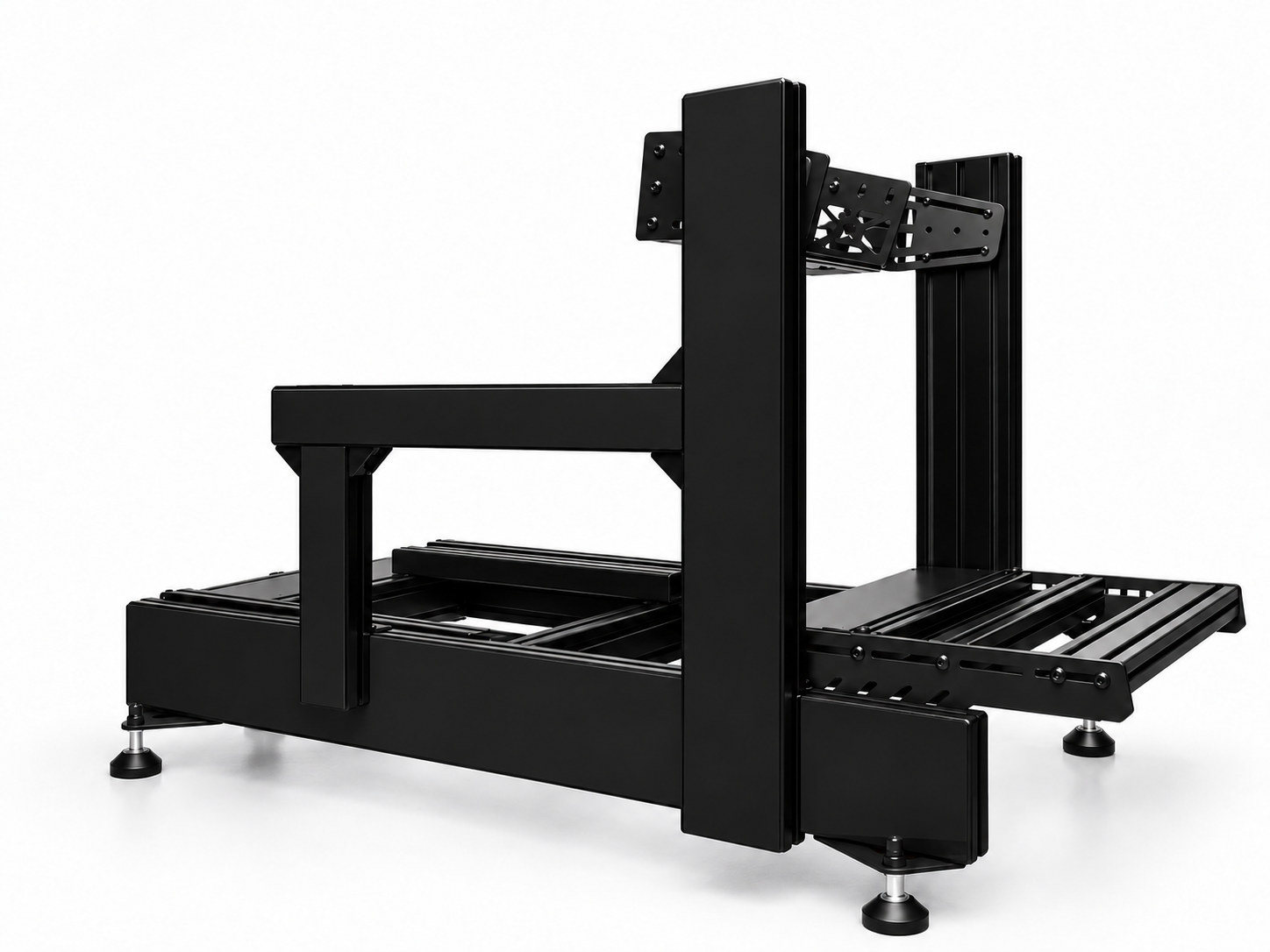

La corrección de bisel es la diferencia entre «tres pantallas» y «una ventana». Bien aplicada, hace que el mundo se alinee en todas las pantallas. Mal aplicada, puede distorsionar la escala y arruinar tu percepción de la velocidad. Aquí tienes un orden sencillo para configurarlas.
Buenas noticias: la mayoría de los problemas de «sensaciones» no se deben a los ajustes, sino a la flexión, la posición del asiento o la colocación de las pantallas. Corrige esos aspectos y tus tiempos por vuelta normalmente mejorarán.
Considera los monitores como parte del cockpit. Una vez que estén bien colocados, dejarás de dudar sobre los puntos de frenada y empezarás a conducir por instinto.
En dos minutos
- La corrección de bisel debe hacerse después de la alineación física, no sustituirla.
- Usa una cinta métrica una vez: te ahorrará horas de ajustes más adelante.
- El FOV y la distancia al monitor van de la mano.
- La diferencia entre montar las pantallas en el cockpit o usar un soporte independiente tiene que ver con las vibraciones, no con la apariencia.
- Tus ojos guían tus manos: la configuración de la visión lo cambia todo.
- Pequeños errores de alineación generan una gran sensación de estar en «el coche equivocado».
Por qué la rigidez lo cambia todo
Si tu campo de visión es inconsistente, tu conducción también lo será. Ajustar bien los monitores es una de las formas más rápidas de ganar confianza y reducir errores.
Lista de verificación
- Ángulo de las pantallas laterales ajustado para que los biseles apunten hacia tus ojos.
- Una posición de asiento constante (correderas del asiento bloqueadas o marcadas).
- Qué tan cerca puedes colocar las pantallas sin que golpeen el wheelbase.
- Salidas de la GPU (DisplayPort/HDMI) y frecuencias de actualización deseadas.
- Necesidades de ajuste: altura, inclinación, rotación y ángulo de las pantallas laterales.
- Tamaño de pantalla y relación de aspecto (tres monitores de 27/32, ultrapanorámica o una sola pantalla).
- Patrón VESA (75/100/200/400) y peso del monitor.
Pasos para la configuración
- Primero alinea físicamente las pantallas: la altura, la inclinación y el ángulo deben coincidir.
- Aplica la corrección de bisel y vuelve a comprobar el FOV para que la escala siga siendo realista.
- Coloca la pantalla central de modo que el horizonte quede naturalmente a la altura de los ojos.
- Inclina las pantallas laterales para que los biseles apunten hacia tus ojos.
- Ajusta el FOV según la distancia medida y luego afínalo para mayor comodidad.
- Fíjalo todo bien y vuelve a comprobarlo después de una semana de conducción.
Notas sobre el cockpit
Tanto el montaje en el cockpit como el soporte independiente pueden funcionar: lo importante es la rigidez y la capacidad de ajuste. Si la alineación se desvía, aprieta todo y vuelve a comprobarla antes de cambiar los ajustes.
Opciones relevantes de SimXPro
- GT - RS Soporte para tres monitores — Un soporte integrado para tres monitores diseñado para atornillarse directamente al chasis GT‑RS.
- Configuración de tres monitores HEAVY VESA 100 - 200 — Un soporte independiente para tres monitores, diseñado para pantallas más pesadas y con menos vibraciones.
- Soporte inclinable para un monitor - VESA 100/200 — Un soporte independiente para un monitor, con amplia compatibilidad VESA e inclinación.
Evita estos errores
- Usar la corrección del bisel para ocultar monitores desalineados.
- Cambiar la distancia del asiento después de ajustar el campo de visión y la corrección del bisel.
- Montar los tres monitores en un soporte endeble y tener que lidiar con las pantallas que tiemblan.
- Colocar el monitor central demasiado alto y mirar «hacia arriba» al llegar a los vértices.
- Ignorar la corrección del bisel y preguntarse por qué las curvas se ven raras.
- Ajustar el campo de visión «a ojo» sin medir la distancia.
Preguntas frecuentes
¿Debería usar la corrección de bisel de la GPU o la del simulador?
Cualquiera de las dos opciones puede funcionar. El mejor método es el que tu simulador y tu GPU puedan gestionar sin problemas, sin crear resoluciones extrañas ni problemas con la interfaz.
¿Necesito una frecuencia de actualización alta?
Una mayor frecuencia de actualización puede reducir el desenfoque y ayudar con las pequeñas correcciones de dirección, pero la estabilidad, el campo de visión y los FPS constantes importan más que la cifra.
¿Es mejor usar tres monitores que Ultrawide?
Tres monitores ofrecen más visión lateral y una mejor percepción de la profundidad al entrar en las curvas, pero ocupan espacio y requieren tiempo para configurarlos. Ultrawide es más sencillo y ordenado.
¿Deben fijarse los monitores al cockpit?
Los soportes integrados se mueven con el cockpit y pueden ser muy sólidos. Los soportes independientes pueden aislar las vibraciones y facilitar el posicionamiento en algunas habitaciones.
En resumen: La mejor mejora es la que hace que tus controles sean consistentes. Establece una base sólida y luego ajústala poco a poco.
¿Quieres profundizar? Explora nuestras guías de Sim Racing para encontrar más guías de compra, comprobaciones de compatibilidad y consejos de configuración.
Guías relacionadas
- Primeros pasos en sim racing: elige tu primer volante, pedales y cockpit
- Perfiles de aluminio o estructuras tubulares para sim racing: ¿cuál deberías elegir?
- Lista de comprobación para alinear tres monitores: corrige la inclinación, las diferencias de altura y los problemas de perspectiva
- Monitores curvos o planos para configuraciones de tres monitores: qué funciona realmente en sim racing

Compartir:
Shakers de graves y transductores para sim racing: ubicación, ajustes y relación calidad-precio
Cómo montar un rig de simracing silencioso para vivir en un apartamento: ruido, vibraciones y soluciones prácticas